Sejarah Perkembangan Microskop

 Sejarah Perkembangan Microskop

Asal Usul sejarah Mikroskop

mikroskop (bahasa yunani: Micros = kecil dan scopein = melihat) adalah sebuah alat untuk melihat objek yang terlalu kecil untuk dilihat dengan mata kasar. Ilmu yang mempelajari benda kecil dengan menggunakan alat ini disebut mikroskopi, dan kata mikroskopik berarti sangat kecil, tidak mudah terlihat oleh mata.

dalam perkembangannya mikroskop mampu mempelajari organisme hidup yang berukuran sangat kecil yang tidak dapat dilihat dengan mata telanjang, sehingga mikroskop memberikan kontribusi penting dalam penemuan mikroorganisme dan perkembangan sejarah mikrobiologi. Organisme yang sangat kecil ini disebut sebagai mikroorganisme, atau kadang-kadang disebut sebagai mikroba, ataupun jasad renik. Dapat di amati dengan mikroskop.

Salah satu penemu sejarah mikrobiologi dengan mikroskop adalah antonie van leeuwenhock (1632-1723) tahun 1675 antonie membuat mikroskop dengan kualitas lensa yang cukup baik, dengan menumpuk lebih banyak lensa sehingga dia bisa mengamati mikroorganisme yang terdapat pada air hujan yang menggenang dan air jambangan bunga, juga dari air laut dan bahan pengorekan gigi. Ia menyebut benda-benda bergerak tadi dengan ‘animalcule’

jenis-jenis mikroskop
jenis paling umum dari mikroskop, dan yang pertama diciptakan, adalah mikroskop optis. Mikroskop ini merupakan alat optik yang terdiri dari satu atau lebih lensa yang memproduksi gambar yang diperbesar dari sebuah benda yang ditaruh di bidang fokal dari lensa tersebut.

Berdasarkan sumber cahayanya, mikroskop dibagi menjadi dua, yaitu, mikroskop cahaya dan mikroskop elektron. Mikroskop cahaya sendiri dibagi lagi menjadi dua kelompok besar, yaitu berdasarkan kegiatan pengamatan dan kerumitan kegiatan pengamatan yang dilakukan. Berdasarkan kegiatan pengamatannya, mikroskop cahaya dibedakan menjadi mikroskop diseksi untuk mengamati bagian permukaan dan mikroskop monokuler dan binokuler untuk mengamati bagian dalam sel. Mikroskop monokuler merupakan mikroskop yang hanya memiliki 1 lensa okuler dan binokuler memiliki 2 lensa okuler. Berdasarkan kerumitan kegiatan pengamatan yang dilakukan, mikroskop dibagi menjadi 2 bagian, yaitu mikroskop sederhana (yang umumnya digunakan pelajar) dan mikroskop riset (mikroskop dark-field, fluoresens, fase kontras, nomarski dic, dan konfokal).

struktur mikroskop

ada dua bagian utama yang umumnya menyusun mikroskop, yaitu:

Bagian optik, yang terdiri dari kondensor, lensa objektif, dan lensa okuler.
Bagian non-optik, yang terdiri dari kaki dan lengan mikroskop, diafragma, meja objek, pemutar halus dan kasar, penjepit kaca objek, dan sumber cahaya.

pembesaran
tujuan mikroskop cahaya dan elektron adalah menghasilkan bayangan dari benda yang dimikroskop lebih besar. Pembesaran ini tergantung pada berbgai faktor, diantaranya titik fokus kedua lensa( objektif f1 dan okuler f2, panjang tubulus atau jarak(t) lensa objektif terhadap lensa okuler dan yang ketiga adalah jarak pandang mata normal(sn). Rumus:

sifat bayangan

baik lensa objektif maupun lensa okuler keduanya merupakan lensa cembung. Secara garis besar lensa objektif menghasilkan suatu bayangan sementara yang mempunyai sifat semu, terbalik, dan diperbesar terhadap posisi benda mula-mula, lalu yang menentukan sifat bayangan akhir selanjutnya adalah lensa okuler. Pada mikroskop cahaya, bayangan akhir mempunyai sifat yang sama seperti bayangan sementara, semu, terbalik, dan lebih lagi diperbesar. Pada mikroskop elektron bayangan akhir mempunyai sifat yang sama seperti gambar benda nyata, sejajar, dan diperbesar. Jika seseorang yang menggunakan mikroskop cahaya meletakkan huruf a di bawah mikroskop, maka yang ia lihat adalah huruf a yang terbalik dan diperbesar.

PERKEMBANGAN MIKROSKOP
Mikroskop Optis

Jenis paling umum dari mikroskop, dan yang pertama diciptakan, adalah mikroskop optis. Mikroskop ini merupakan alat optik yang terdiri dari satu atau lebih lensa yang memproduksi gambar yang diperbesar dari sebuah benda yang ditaruh di bidang fokal dari lensa tersebut.

Pada 1674 Leeuwenhok dengan menggunakan mikroskop sederhana, dia dapat melihat mikroorganisme. Mikroorganime terlihat dari setetes air danau yang diamati dengan menggunakan suatu lensa gelas. Benda-benda itu disebut ‘animalcules’ terlihat dalam berbagai bentuk, ukuran dan warna. Leeuwenhoek mengamati organisme yang dikorek dari sela-sela giginya. Kemudian hasil pengamatannya digambarkan dalam bentuk sketsa sel bakteri dengan bentuk seperti bola, batang, dan spiral sama seperti bentuk bakteri yang dikenal pada saat ini.

Leeuwenhoek telah membuat lebih dari 500 gambar mikroskop. Dalam desain dasar mikroskop Leeuwenhoek, sebagian orang menganggap itu hanyalah kaca pembesar (karena hanya terbuat dari 1 lensa saja), bukan mikroskop seperti yang digunakan sekarang (yang terdiri dari 2 lensa). Dibandingkan dengan mikroskop modern, mikroskop buatannya adalah perangkat yang sangat sederhana, hanya menggunakan satu lensa, terpasang dalam lubang kecil di piring kuningan yang membentuk tubuh instrumen. Spesimen dipasang pada titik fokus yang menempel di depan lensa, dan posisi dan fokus bisa disesuaikan dengan memutar dua sekrup. Seluruh instrumen panjangnya hanya 3-4 inci dan harus diangkat mendekat dengan mata dan memerlukan pencahayaan yang baik serta kesabaran yang besar dalam penggunaanya. Meskipun pada jamannya telah ditemukan mikroskop 2 lensa yang hampir mirip dengan mikropskop saat ini, namun pada saat itu pembuatannya masih rumit dibandingkan mikroskop ala Leewenhoek. Dan dengan ketrampilan Leewenhoek dalam membuat lensa, dia berhasil membuat mikroskop yang mampu memperbesar objek sampai lebih dari 200 kali sehingga gambar yang dihasilkan lebih jelas dan lebih terang. Meskipun ia sendiri tidak bisa menggambar dengan baik, ia mempekerjakan ilustrator untuk menggambar objek yang ia amati dan gambar itu digunakan untuk melengkapi uraian tertulis dari objek yang ia amati.

Mikroskop Cahaya
Seorang ilmuwan dari universitas Berlin yaitu Dr. Ernst Ruska menggabungkan penemuan ini dan membangun mikroskop transmisi elektron (TEM) yang pertama pada tahun 1931.
LOVE AND LIVE
Untuk hasil karyanya ini maka dunia ilmu pengetahuan menganugerahinya hadiah Penghargaan Nobel dalam fisika pada tahun 1986. Mikroskop yang pertama kali diciptakannya adalah dengan menggunakan dua lensa medan magnet, namun tiga tahun kemudian ia menyempurnakan karyanya tersebut dengan menambahkan lensa ketiga dan mendemonstrasikan kinerjanya yang menghasilkan resolusi hingga 100 nanometer (nm) (dua kali lebih baik dari mikroskop cahaya pada masa itu)

Bagian-bagian dari mikroskop cahaya:
1. lensa okuler
2. lensa objektif
3. lensa objektif yang lain
4. pengatur fokus secara kasar
5. pengatur fokus secara halus
6. papan letak objek/sampel/preparat yang dilihat
7. sumber cahaya
8. kondensor cahaya
9. penjepit sampel

Mikroskop cahaya atau dikenal juga dengan nama “Compound light microscope” adalah sebuah mikroskop yang menggunakan cahaya lampu sebagai pengganti cahaya matahari sebagaimana yang digunakan pada mikroskop konvensional. Pada mikroskop konvensional, sumber cahaya masih berasal dari sinar matahari yang dipantulkan dengan suatu cermin datar ataupun cekung yang terdapat dibawah kondensor. Cermin ini akan mengarahkan cahaya dari luar kedalam kondensor.

Mikroskop cahaya mempunyai perbesaran maksimum 1000 kali. Mikroskop mempunyai kaki yang berat dan kokoh dengan tujuan agar dapat berdiri dengan stabil. Mikroskop cahaya memiliki tiga sistem lensa, yaitu lensa obyektif, lensa okuler, dan kondensor. Lensa obyektif dan lensa okuler terletak pada kedua ujung tabung mikroskop. Lensa okuler pada mikroskop bisa berbentuk lensa tunggal (monokuler) atau ganda (binokuler). Pada ujung bawah mikroskop terdapat tempat dudukan lensa obyektif yang bisa dipasangi tiga lensa atau lebih. Di bawah tabung mikroskop terdapat meja mikroskop yang merupakan tempat preparat. Sistem lensa yang ketiga adalah kondensor. Kondensor berperan untuk menerangi obyek dan lensa-lensa mikroskop yang lain.

Contoh sehari-hari menggambarkan masalah utama mikroskop cahaya. Ketika digunakan dalam biologi sel modern, cluster padat ribuan sel menghamburkan cahaya sehingga kuat bahwa sel-sel yang terletak di belakang sebuah objek tidak dapat dilihat. Meskipun lebih dikenal dari fiksi ilmiah, konsep diri merekonstruksi sinar laser menawarkan solusi yang menjanjikan untuk masalah ini. percobaan yang terbentuk laser khusus balok mampu diri merekonstruksi bahkan di hadapan berbagai hambatan, misalnya tingginya jumlah hamburan biologi sel-cahaya, yang berulang kali menghancurkan laser sinar profil. Self-rekonstruksi bekerja karena foton tersebar (kuanta cahaya) di pusat balok terus digantikan oleh foton baru dari samping. Foton dari semua pihak bertemu di tengah balok hampir di fase dalam rangka membangun profil balok baru, tidak terpengaruh oleh cukup tertinggal dari hamburan tersebut. Para ilmuwan itu menggunakan hologram komputer (alat yang mengubah fasa cahaya) untuk memodifikasi sinar laser konvensional ke yang disebut Bessel sehingga fase profil balok yang memiliki bentuk kerucut. Meskipun Bessel balok yang dikenal sebagai difraksi-bebas dalam ruang bebas, telah benar-benar jelas apakah, dan apa gelar, mereka bisa mendapatkan kembali bentuk balok pertama mereka juga di media homogen, di mana hamburan cahaya yang cukup.
Kamis, 31 Oktober 2013
Posted by Unknown

CARA MENGGUNAKAN IF PADA MICROSOFT EXEL


Cara Menggunakan Rumus IF Pada Microsoft Exel - Kali Ini RAMADHAN F.W Mau berbagi Cara Menggunakan IF Pada Microsoft Exel
okey langsung saja dilihat.
 
Contohnya seorang dosen di suatu kampus ingin memberikan daftar nilai hasil suatu ujian kepada mahasiswanya, ada nilai A, nilai B, nilai C dan nilai D. Untuk nilai A,B dan C mendapat keterangan "LULUS", sedangkan nilai "D" mendapatkan keterangan "ULANG".


Katagori untuk nilai A adalah nilai rata-rata di atas 7
Katagori untuk nilai B adalah nilai rata-rata antara 6 dan 7
Katagori untuk nilai C adalah nilai rata-rata antara 5.5 dan 6
Katagori untuk nilai D adalah nilai rata-rata di bawah 5.5

Untuk mendapatkan hasil rata-rata menggunakan rumus =(C2+D2)/2 kemudian copykan ke cell-cell yang ada di bawahnya.

Untuk itu anda coba ketikan lembar kerja sederhana seperti pada gambar 1 di bawah ini.
                                               gambar 1. lembar kerja yang akan di olah

Arahkan pointer cell ke F2, kemudian ketik rumus sbb :

=IF(E2>7,"A",IF(E2>6,"B",IF(E2>5.5,"C","D"))) kemudian tekan ENTER nampak sekarang di layar anda adalah nilai C pada mahasiswa Rudi, setelah itu copykan rumus ini ke cell-cell yang ada di bawahnya. Dan hasil tahap pertama akan seperti pada gambar 2 di bawah ini.

                                   gambar 2. Hasil mencari nilai katagori sudah selesai

Nah sekarang anda tinggal mencari nilai untuk keterangannya. Pindahkan cell pointer ke G2 kemudian ketik rumus sbb : =IF(OR(F2="A",F2="B",F2="C"),"LULUS","ULANG") tekan ENTER. Maka terlihat kata "LULUS" pada cell G2. Kemudian copykan rumus tersebut ke cell-cell yang ada di bawahnya. Maka hasilnya sudah dapat dilihat seperti gambar 3 di bawah ini.

                                                  gambar 3. Hasil yang di capai
Selesai

Senin, 30 September 2013
Posted by Unknown

Pembuatan PivotTable


Pembuatan PivotTable
  • Jalankan program Excel 2007 dan buka file latihan yang telah Anda download tersebut.

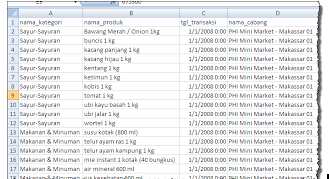
    Catatan : File ini merupakan file contoh fiktif data-data transaksi yang terjadi pada suatu minimarket, dengan produk buah-buahan, sayur-sayuran dan makanan & minuman.


  • Buka sheet transaksi, dimana datanya terlihat seperti pada gambar berikut ini.
          

  • Sekarang pilih range data A1:F43680 atau tekan tombol CTRL + SHIFT + *.
  • Klik tab Insert pada Ribbon, pilih menu PivotTable | Insert PivotTable.

  • Pada dialog yang muncul, pilih New Worksheet, klik tombol OK.


  • Sheet baru akan muncul disertai suatu kotak / placeholder PivotTable (PivotTable Box).

    Selain itu terdapat panel daftar field (PivotTable Field List) pada posisi sebelah kanan worksheet. Terlihat pada daftar tersebut 6 field heading dari range data yang kita pilih sebelumnya.


  • Pada bagian bawah panel terdapat 4 kotak area, dari tiap kotak tersebut dapat kita tambahkan field-field yang terdapat pada field list.

    Adapun fungsi dari 4 kotak tersebut adalah sebagai berikut :
    • Report Filter : pada kotak ini field akan digunakan sebagai filter yang mempengaruhi hasil data pada PivotTable namun tidak akan terlihat sebagai isi dari PivotTable itu sendiri.
    • Column Labels : data dari field akan ditempatkan pada bagian kolom dari table dengan level sesuai urutan susunan pada area ini.
    • Row Labels : data dari field akan ditempatkan  pada bagian baris  dari table dengan level sesuai urutan susunan pada area ini.
    • Values : nilai field yang terdapat pada kotak ini akan dijadikan sebagai basis perhitungan summary. Tipe summary yang bisa digunakan adaah count, sum, average, dan lain-lain.
  • Mari sekarang kita coba berbagai kombinasi penempatan field dalam empat kotak area tersebut.

    Susunlah layout field dengan urutan berikut :
    • Field nama_kategori ke kotak Column Labels.
    • Field nama_cabang ke kotak  Row Labels.
    • Field jumlah_unit ke kotak Values.

      Perhatikan pada saat ditempatkan di kotak Values, nama field jumlah_unit akan berubah menjadi Sum of jumlah_unit. Ini menandakan bahwa field adalah kalkulasi sum (penjumlahan) dari nilai-nilai field jumlah_unit.

  • Perhatikan hasil pengaturan ini pada area PivotTable.  Area ini akan berisi suatu table dengan grouping field nama_cabang pada bagian baris,  field nama_kategori pada kolom.

    Sedangkan nilai total jumlah_unit ditempatkan pada cell-cell hasil perpotongan item grouping baris dan kolom tersebut.
     
                Salah satu contoh perpotongan adalah total jumlah unit yang terjual pada PHI Mini Market - Jakarta Pusat 01 dan kategori Makanan & Minuman, adalah sebesar 525.138 unit.

Menambahkan Tipe Summary Baru

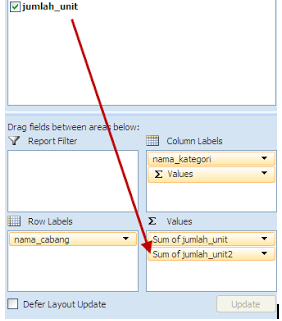
  • Sekarang mari kita tambahkan field jumlah_unit kembali ke kotak Value. Akan muncul field baru dengan nama Sum of jumlah_unit2.
                                 

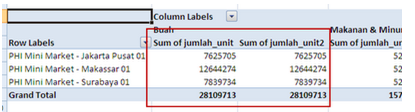
  • Kita akan mendapatkan satu kolom perhitungan baru yang sama dengan hasil sebelumnya. Tentunya bukan ini yang kita inginkan.


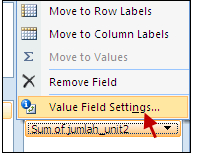
  • Mari kita kembali ke area Values, dan klik tombol panah bawah pada field Sum of jumlah_unit2. Pilih item Value Field Settings.

                                    
  • Pada dialog yang muncul rubah Sum menjadi Count.  Perhatikan nama field akan berubah menjadi Count of jumlah_unit2.


  • Klik tombol OK.
  • Pada area PivotTable, kita sekarang mendapatkan dua summary, yakni :
    • nilai total unit penjualan yang terjadi (sum)
    • jumlah transaksi yang terjadi (count).

  • Selesai.
Kesimpulan
Pada artikel tutorial dasar PivotTable ini kita telah mempelajari beberapa teknik berikut :
  • Persiapan Data : mempersiapkan sumber data PivotTable dari suatu data range.
  • Pembuatan PivotTable : menghasilkan PivotTable baru pada sheet terpisah dari sumber data.
  • Pengaturan Layout  : menyusun field-field pada bagian area PivotTable : Row Labels, Column Labels dan Values.
  • Tipe Summary : menentukan tipe summary yang diinginkan. Pada artikel ini, kita menggunakan tipe sum dan count.

Posted by Unknown

PENGGUNAAN VLOOKUP DAN HLOOKUP


PENGGUNAAN VLOOKUP DAN HLOOKUP

Fungsi VLOOKUP
Fungsi VLOOKUP digunakan untuk mencari nilai berdasarkan pembacaan pada tabel referensi (tabel bantu) yang ditentukan berdasarkan nomor kolom (data tersusun secara vertical). Perhatikan tabel di bawah ini.


Pada tabel jenis barang :
Offset untuk kolom Kode Barang adalah 1
Offset untuk kolom Nama Barang adalah 2
Offset untuk kolom Harga Satuan adalah 3
Offset untuk kolom Jumlah adalah 4
Bentuk umum dari fungsi VLOOKUP adalah :
=VLOOKUP(Sel;NamaTabelBantu;OffsetKolom,False)
Untuk lebih memahami, kita akan coba dengan contoh berikut.
  1. Buatlah tabel utama seperti pada gambar di bawah ini.

  1. Pada Sheet2, Buatlah tabel bantu seperti pada gambar di bawah ini. Untuk memudahkan kita, sebaiknya tiap-tiap sheet kita beri nama sesuai data yang ada di dalamnya.

  1. Langkah selanjutnya adalah mengubah nama tabel bantu dengan cara memblok seluruh tabel bantu dan mengubah namanya menjadi apa saja sesuai kehendak kita yang terletak di pojok kiri atas. Fungsinya adalah untuk memudahkan dalam pengerjaan sheet LAPORAN. Pada contoh ini nama tabel bantu saya ubah dari B4 menjadi TBV, perhatikan gambar.

  1. Selanjutnya kita akan mengerjakan sheet LAPORAN. Pada kolom "Nama Barang", kita isi berdasarkan pembacaan tabel bantu kolom kedua berdasarkan kolom Kode Barang pada tabel Laporan. Aktifkan sel D4, lalu masukkan rumus =VLOOKUP(C4;TBV;2;0) dan diakhiri dengan menekan tombol "Enter".  Untuk mengisi data di bawahnya kita dapat mengcopy rumus tersebut dengan cara menempatkan kursor pada pojok kanan bawah sel D4 sampai kursor berbentuk + dan menariknya ke bawah.

  1. Untuk kolom "Harga Satuan", rumusnya hampir sama dengan kolom "Nama Barang" hanya berbeda pada kolom pembacaan tabel bantunya, yaitu kolom ke 3. Rumusnya yaitu =VLOOKUP(C4;TBV;3;0) dan diakhiri menekan tombol "Enter" lalu copy untuk mengisi data di bawahnya.
  2. Kolom "Jumlah" didapat dari pembacaan Tabel Bantu kolom ke 4 yaitu dengan rumus =VLOOKUP(C4;TBV;4;0) dan diakhiri dengan menekan tombol "Enter" lalu copy untuk data di bawahnya.
  3. Kolom "Total Bayar" didapat dari perkalian dari Harga Satuan dengan Jumlah yaitu dengan rumus =E4*F4 dan diakhiri dengan menekan tombol "Enter" lalu copy untuk data di bawahnya. Hasil akhirnya seperti pada gambar berikut.


Fungsi HLOOKUP
Fungsi HLOOKUP digunakan untuk mencari nilai berdasarkan pembacaan pada tabel referensi (tabel bantu) yang ditentukan berdasarkan nomor baris (data tersusun secara horizontal). Pada Microsoft Excel, offset baris dimulai dengan angka 1 untuk baris. Perhatikan tabel di bawah ini :


Pada tabel Staf Pemasaran :
Offset untuk baris "Kode" adalah 1
Offset untuk baris "Nama Sales" adalah 2
Bentuk umum fungsi HLOOKUP adalah.
=HLOOKUP(Sel;NamaTabelBantu;OffsetBaris;False)
Contoh penggunaan fungsi HLOOKUP.
  1. Buatlah tabel utama pada sheet1, seperti gambar di bawah ini.

  1. Pada sheet2, buatlah tabel bantu seperti gambar di bawah ini. Kemudian beri nama yang berbeda masing-masing tabel bantu. Misalkan tabel Staf Pemasaran kita beri nama "TBHP" dan tabel Jenis Barang adalah "TBHK".

  1. Pada tabel utama, kolom "Nama Sales" didapat dari pembacaan tabel bantu  Staf Pemasaran baris kedua berdasarkan tabel utama kolom kode sales. Aktifkan sel E4, kemudian masukkan rumus =HLOOKUP(D4;TBHP;2;0) dan diakhiri menekan tombol "Enter".

  1. Kolom "Nama Barang" berdasarkan pembacaan tabel bantu Jenis Barang baris kedua dengan rumus =HLOOKUP(C4;TBHK;2;0) dan diakhiri menekan tombol "Enter".
  2. Kolom "Harga Satuan" dengan rumus =HLOOKUP(C4;TBHK;3;0).
  3. Kolom "Jumlah" dengan rumus =HLOOKUP(C4;TBHK;4;0).
  4. Kolom "Total Bayar" didapat perkalian antara Harga Satuan dengan Jumlah dengan rumus =G4*H4.
  5. Hasil akhirnya seperti pada gambar berikut ini.


Fungsi Gabungan LOOKUP
Fungsi ini digunakan untuk mencari nilai berdasarkan pembacaa tabel referensi (tabel bantu) dengan menggabungkan beberapa fungsi secara bersamaan.
Bentuk umum dari fungsi ini adalah :
=VLOOKUP(LEFT(Sel;n);NamaTabelBantu;OffsetKolom;False)
=HLOOKUP(LEFT(Sel;n);NamaTabelBantu;OffsetBaris;False)
Contoh penggunaan fungsi ini.
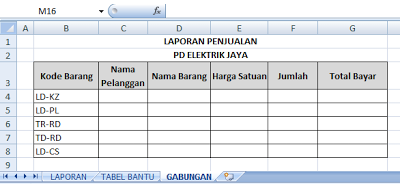
  1. Buatlah tabel Laporan seperti pada gambar di bawah ini.

  1. Pada sheet yang berbeda buat tabel bantu seperti pada gambar di bawah. Kemudian beri nama masing-masing tabel bantu, pada contoh ini Tabel Pelanggan saya beri nama “TBHP” dan Tabel Jenis Barang adalah “TBHJB”.

  1. Pada tabel Laporan, kolom Nama Pelanggan kita isi berdasarkan tabel bantu Staf Pemasaran baris kedua dengan mengambil dua digit akhir kolom Kode Barang. Rumus yang kita gunakan adalah =HLOOKUP(RIGHT(B4;2);TBHP;2;0) dan diakhiri menekan tombol Enter.
  2. Kolom Nama Barang berdasarkan tabel bantu Jenis Barang kolom kedua dengan mengambil dua digit dari kolom Kode Barang. Rumusnya adalah =VLOOKUP(LEFT(B4;2);TBHJB;2;0) dan diakhiri menekan tombol Enter.
  3.  
  4. Kolom Harga Satuan dengan rumus =VLOOKUP(LEFT(B4;2);TBHJB;3;0) dan diakhiri menekan tombol Enter.
  5. Kolom Jumlah dengan rums =VLOOKUP(LEFT(B4;2);TBHJB;4;0) dan diakhiri menekan tombol Enter.
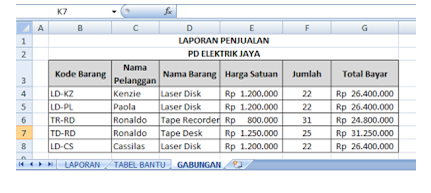
  6. Kolom Total Bayar dengan rumus =E4*F4 dan diakhiri menekan tombol Enter. Hasil akhirnya seperti pada gambar di bawah ini.


Posted by Unknown

Popular Post

Blogger templates

- Copyright © Fajar Ramadhan -Metrominimalist- Powered by Blogger - Designed by Johanes Djogan -