Apa Start Mail Merge?
Apa Start Mail Merge?
Fasilitas Mail Merge sebenarnya
sudah disertakan Microsoft sejak aplikasi ini diperkenalkan beberapa tahun
lalu, hanya saja di Microsoft Word 2010 fasilitas ini ditambah kemampuannya dan
perintahnya juga ditambah dengan Start Mail Merge. Penambahan Start Mail Merge
karena di sini sudah tersedia beberapa pilihan seperti Envelopes, Label, E-mail
Message, Directory, dan fasilitas Wizard untuk membuat Mail Merge.
Bagaimana memanfaatkan fitur Start
Mail Merge tersebut? Sebagai gambaran langkah yang harus dilakukan adalah
sebagai berikut:
- Sebelumnya sobat harus membuat dokumen induk /dokumen utama, dalam contoh mungkin bisa di lihat di bawah ini

- Setelah dokumen induk selesai simpan dengan nama contoh
“Formulir”.
Kemudian klik tab menu Mailings. - Kemudian pilih Step by Step Mail Merge Wizard.

- Pada kotak dialog yang muncul, pilih Letters pada bagian Select
document type. Kemudian klik Next : Starting document.

- Kemudian Pada step yang selanjutnya, pilih Use the current document, klik Next.

- Pada Step yang ketiga ini kita akan membuat sumber data (data
source) untuk mail merge. Sumber data dalam contoh kali ini adalah sebagai berikut :

- Pilih Type a new list kemudian klik teks Create. Kemudian klik
Next :
Write your letter.

- Pada kotak dialog yang muncul, judul dari kolom tidak sesuai
dengan
dokumen induk kita. Klik tombol Customize Columns, kemudian pilih
Field Name yang akan diganti, klik tombol Rename.

- Ketikkan Nama pada Change field name. Setelah selesai klik
tombol
OK. Lakukan hal yang sama untuk field yang lain.

- Untuk menghapus field yang tidak digunakan, pilih field yang
akan
dihapus, klik tombol Delete, kemudian klik Yes. Lakukan untuk
menghapus field yang lain. - Kemudian klik tombol OK, dan mulailah mengisikan datanya. Untuk
menambah data yang baru klik tombol New Entry. - Setelah semua data diinput, klik tombol OK.

- Kemudian tentukan tempat penyimpanan, dan ketikkan nama data
sourcenya misal adalah 123. Kemudian klik tombol Save.

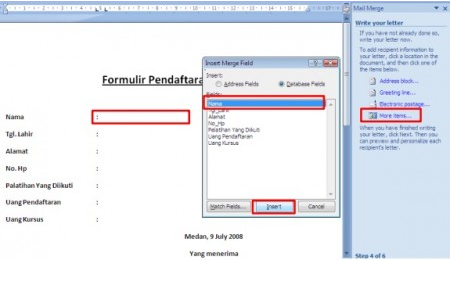
- Kemudian klik Next : Write your letter. Pada
kotak dialog yang
muncul, letakkan kursor di sebelah field nama, kemudian klik More
Item, Pilih field Nama, kemudian klik Insert. Lakukan untuk
memasukkan field yang lainnya.
- Klik tombol Next : Write your letter.
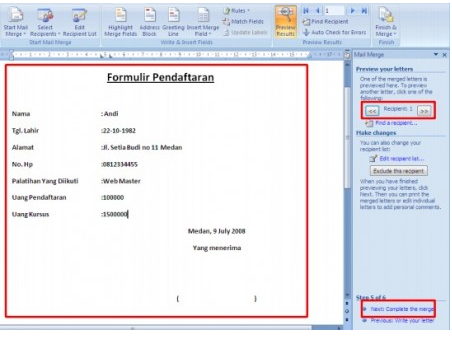
- Pada step ini anda dapat melihat masing–masing isi
datanya dengan mengklik Preview your letter. Kemudian klik Write
your letter.
Cara Membuat Mail Merge Dengan Data di Excel
Cara Membuat Mail Merge Dengan Data di Excel
Langkahnya :
- Buatlah datanya yang akan digunakan untuk alamat surat di Excel seperti contoh berikut:

- Lalu simpanlah data tersebut pada folder yang Anda tentukan
- Buatlah surat di Word yang akan berisi Nama, NIP dan Jabatan sebagai tujuan dari surat/dokumen yang Anda buat.

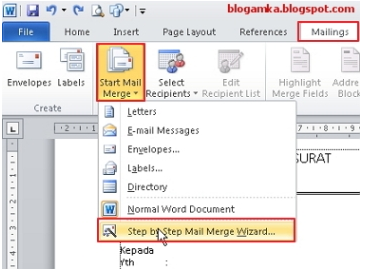
- Pada data yang akan diisi nama dan alamat surat, klik Mailings lalu Start Mail Merge dan pilih Step by step Mail Merge Wizard.
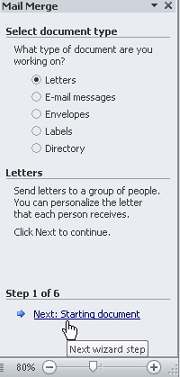
- Setelah keluar jendela Mail Merge pastikan bahwa posisi yang aktif (What type of dokument are you working on) pada Letters, lalu klik Next: Starting dokument
- Lalu pada How do you want to set up your letters? Pada posisi Use the curent document, dan klik Next: Select recepients.

- Pada Select recepients, aaktifkan pada Use an existing list dan pada Use an exixting list pilih Browse dan cari dan pilih file yang Anda buat dan telah Anda simpan pada Excel.
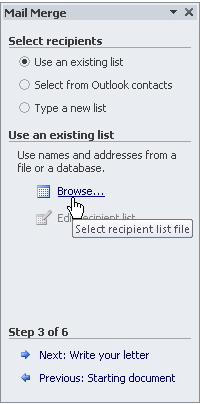
- Setelah file terpilih lalu klik Open.

- Setelah muncul kotak dialog Select Table klik Ok.

- Lalu akan muncul kotak dialog Mail Merge Recepients dan klik Ok. Nah sampai disini Anda telah menghubungkan Antara data pada Word dengan data di Excel.
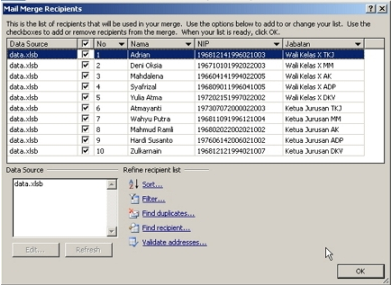
- Untuk memunculkan data pada surat yang
telah dibuat, maka letakkan kursor (pointer) pada posisi dinama Nama akan
diletakkan, lalu klik Insert Merge Field, lakukan hingga sampai
pada Tempat.
Sehingga kalau sudah selesai akan muncul seperti gambar berikut:
- Jika Anda ingin melihat Nama, NIP dan
Jabatan sesuai dengan datanya Anda dapat mengaktifkan Preview Results.
Jika Anda ingin melihat Nama, Alamat dan Tempat berikutnya dapat menekan Next Record, begitu juga Anda dapat melakukan pencetakan pada setiap masing-masing nama, alamat dan tempat yang berbeda-beda.

Cara Membuat Daftar Isi Otomatis Pada Makalah Ms. Word 2010
Cara Membuat Daftar Isi Otomatis Pada Makalah Ms. Word 2010
Untuk membuat daftar isi automatic anda harus memiliki sebuah makalah, setelah itu anda bisa mengikuti langkah-langkah sebagai berikut :1. buka makalah yang akan dibuat daftar isi, letakan kursor pada halaman terakhir, kemudian buatlah halaman baru dengan cara klik insert sorot icon page break , perhatikan gambar 1 di bawah ini

Gambar 1
2. Buatlah tulisan Daftar Isi pada halaman tersebut.
3. Bloklah tulisan BAB 1 PENDAHULUAN, BAB 2 PEMBAHASAN, BAB 3 PENUTUP dan Daftar Pustaka, agar lebih paham perhatikan gambar 2

Gambar 2
4. Kemudian pada style plih heading 1, lakukan hal yang sama untuk BAB 2 PEMBAHASAN, BAB 3 PENUTUP dan DAFTAR PUSTAKA. Perhatikan gambar 3

Setelah heading 1 dipilih maka tampilan akan berbeda dari tampilan 1 menjadi pada gambar di bawah ini, posisi Tulisan BAB 1 PENDAHULUAN yang awalnya berada pada posisi tengah akan berubah di posisi kiri seperti pada gambar 4

Gambar 4
5. Selanjutnya kita blok sub bab pada makalah seperti 1.1. Latar Belakang, 1.2. Rumusan Masalah, 1.3. Tujuan penulisan makalah dan sub bab pada bab 2 dan bab 3, perhatikan gambar 5

Gambar 5
6. Kemudian pada style pilih heading 2 yang terletak pada samping kanan heading 1

Gambar 6
Setelah dipilih heading 2, maka posisi tulisan 1.1. Latar Belakang akan berpindah posisi kesamping kiri tepat di bawah tulisan BAB 1 Pendahuluan.
7. Setelah itu letakan kursor pada halaman terakhir tepat di bawah tulisan daftar isi, kemudian klik references dan pilih table of contents pilih insert table of contens perhatikan gambar 7

Gambar 7
Setelah kita pilih insert table of contens maka akan muncul layar insert table of contens

Gambar 8
Kemudian pilih options maka akan muncul tampilan seperti gambar 9

Gambar 9
pada tampilan table of contens options tersebut ada kolom bergaris biru yg berisi tulisan heading 1,2 dan 3 harus terceklis, begitu juga dengan tulisan outlines harus terceklis, kemudian pilih OK. Maka daftar isi automatic akan terbentuk seperti pada gambar di bawah ini dalam kotak bergaris biru.

Gambar 10


